Documentation / ERP & Stock

Stock multi-dépôts

Produits, mouvements, multi-dépôts, lots & péremption, CMUP.
Fonctions clés

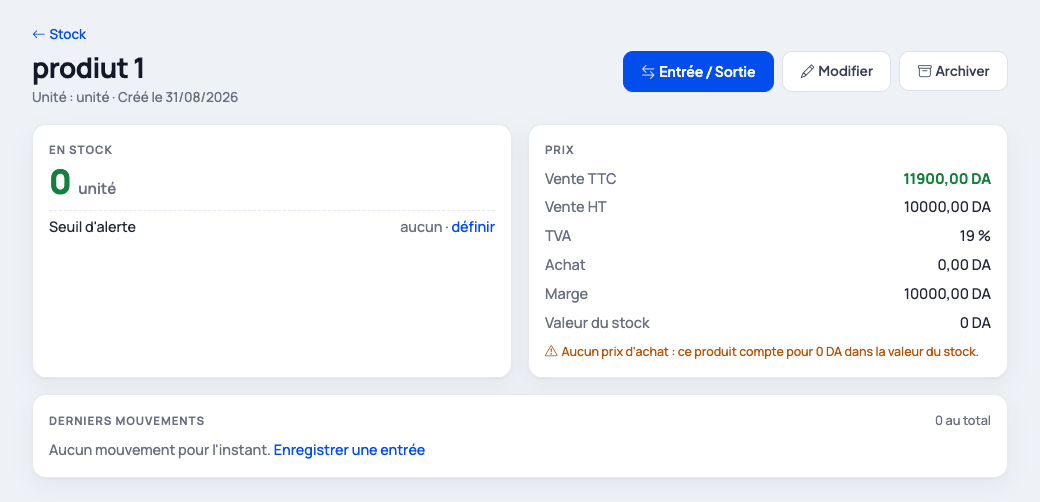
  • Quantité par dépôt (savoir quoi, et où)
  • Entrées / sorties / ajustements / transferts entre dépôts
  • Lots et dates de péremption (alertes), quantités décimales (kg, L, m)
  • Valorisation CMUP (coût moyen unitaire pondéré, recommandé SCF)
  • Alertes de stock bas, inventaire physique
  • Scan code-barres (caméra ou douchette) pour l'entrée de stock, avec recherche du nom en base mondiale

Pas à pas

1Créer un produit et suivre le stock

Créer un produit et suivre le stock — Almawarid
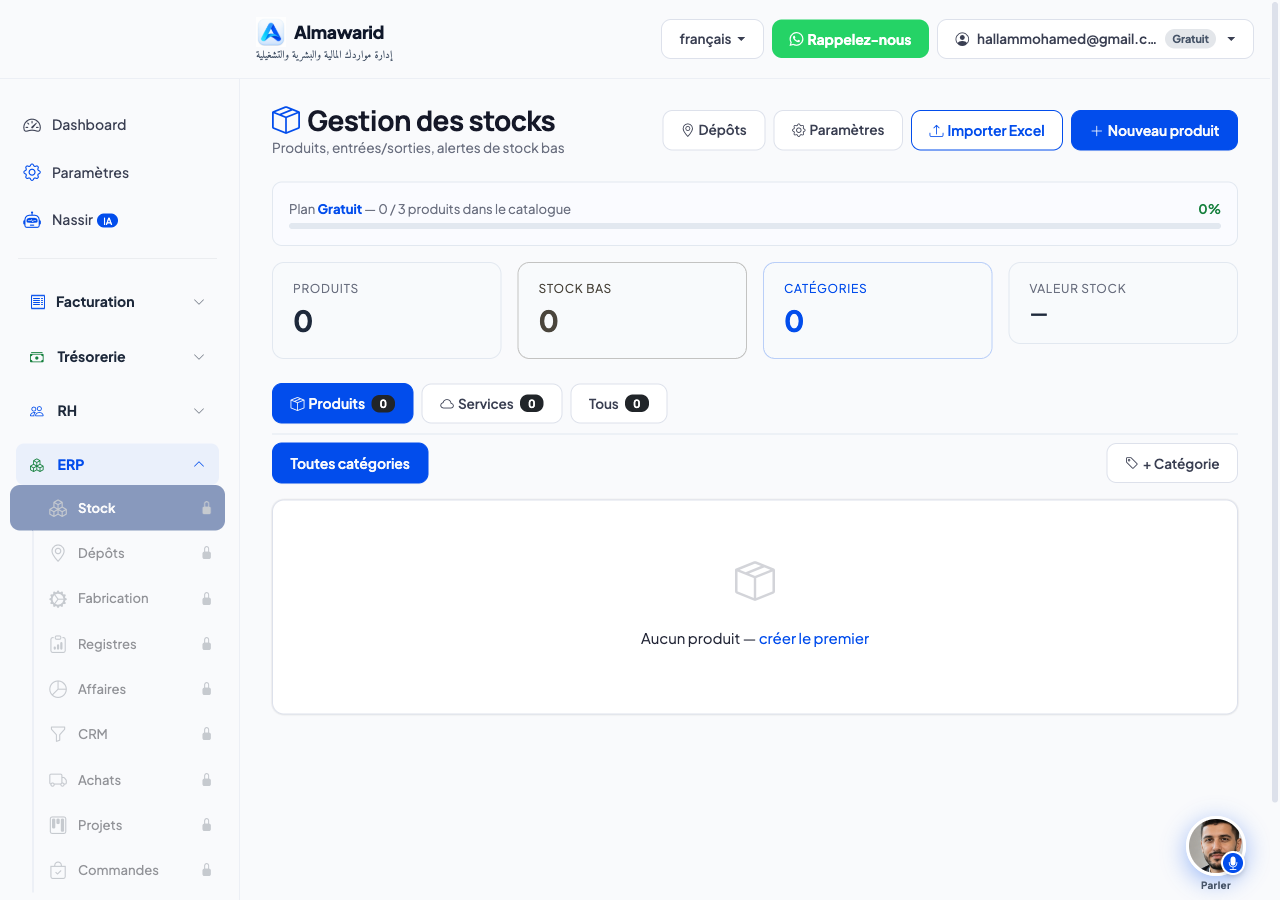
Gestion des stocks : compteurs (Produits, Stock bas, Catégories, Valeur), onglets et quota du plan.
  1. Ouvrez ERP → Stock puis cliquez sur + Nouveau produit (ajoutez sa composition s'il est composite).
  2. Basculez entre Produits, Services et Tous ; classez avec + Catégorie.
  3. Gérez plusieurs entrepôts via Dépôts ; les achats et ventes mettent le stock à jour automatiquement.
  4. Surveillez les compteurs Stock bas et Valeur stock (valorisation CMUP). Import en masse via Importer Excel.

2Scanner un code-barres pour entrer du stock

Scanner un code-barres pour entrer du stock — Almawarid
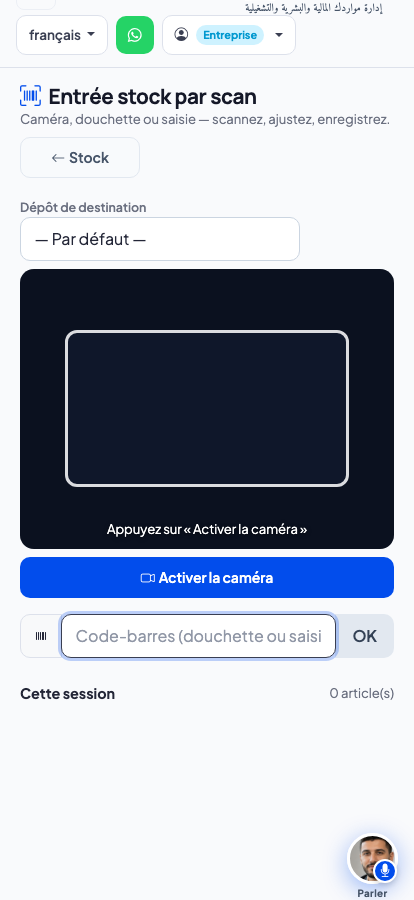
L'écran de scan : caméra, douchette ou saisie — la fiche produit et la quantité apparaissent pour valider, puis retour automatique au scan suivant.
  1. Ouvrez ERP → Stock puis cliquez sur Scanner (en haut à droite).
  2. Choisissez le Dépôt de destination si vous en gérez plusieurs.
  3. Trois façons de scanner : 📷 caméra (bouton Activer la caméra, visez le code — fonctionne sur téléphone et dans l'application), 🔫 douchette USB ou Bluetooth (branchez-la et scannez, elle se comporte comme un clavier), ou saisie manuelle du code suivie de Entrée.
  4. Si le produit existe, sa fiche apparaît : ajustez la quantité avec les boutons −/+, puis cliquez sur Enregistrer & suivant — le stock est mis à jour et vous revenez directement au scan.
  5. Si le code est inconnu, Almawarid cherche le nom du produit dans la base mondiale et le pré-remplit : vérifiez-le, indiquez la quantité et cliquez sur Créer & ajouter.
  6. La liste Cette session, en bas, récapitule tout ce que vous avez scanné.
  7. Astuce : pour qu'un produit déjà existant soit reconnu, renseignez son Code-barres (EAN / UPC) dans sa fiche (juste sous le SKU). Au premier scan, le code se mémorise tout seul — aucune base à créer.

À quoi sert chaque bouton

ScannerOuvre l'écran de scan code-barres pour l'entrée de stock (caméra, douchette ou saisie).
Enregistrer & suivantValide la quantité scannée et revient au scan pour l'article suivant.
+ Nouveau produitAjoute un produit ou service au catalogue.
DépôtsGère les entrepôts / points de stock.
ParamètresRéglages du module stock (CMUP, alertes).
Importer ExcelImport en masse de produits.
Produits / Services / TousFiltre le catalogue par type.
+ CatégorieCrée une catégorie de classement.

Modules liés

Essayez Almawarid gratuitement
Tous les modules inclus — sans carte bancaire.
Créer mon compte
Vous ne trouvez pas la réponse ?
Une question ? Écrivez-nous sur WhatsApp